GDPR 준수 조직
ISO 27001 인증 기관
SOC II 준수 조직
AI로 WordPress.com 웹사이트를 번역하세요
AI를 통해 WordPress.com 사이트의 페이지, 글, 메뉴를 번역하고, 문맥에 맞게 표현을 검토한 후 방문자에게 필요한 언어로 게시하세요.
세계 최대 규모 기업 중 80개 이상의 기업이 Smartcat을 선택했습니다
WordPress.com에 Smartcat을 추가하는 방법
게시된 WordPress.com URL에서 Smartcat 웹사이트 프로젝트를 생성하고 대상 언어를 선택하세요.
생성된 Smartcat 스니펫을 WPCode의 Insert Headers and Footers 플러그인(Code Snippets → Header & Footer → Header, Personal 플랜 이상)을 통해 설치합니다.
변경 사항을 게시하고 라이브 사이트를 열어 스니펫이 있는지 확인하세요.
Smartcat의 비주얼 에디터에서 번역을 검토하고 준비된 언어를 게시하세요.
지원되는 헤더 코드로 WordPress.com 사이트 번역하기
WordPress.com은 Personal, Premium, Business 및 Commerce 요금제에서 헤더 코드를 지원합니다. WPCode의 Insert Headers and Footers 플러그인을 설치 및 활성화하고, Code Snippets → Header & Footer를 연 다음, 생성된 Smartcat 스니펫을 Header에 추가하고 저장합니다.
이것은 테마 파일을 직접 수정하지 않고도 웹사이트를 번역할 수 있는 방법을 제공합니다. 언어를 게시하기 전에 Smartcat에서 페이지, 게시물, 모바일 메뉴를 검토하세요. 무료 WordPress.com 요금제는 문서에 명시된 헤더 코드 기능을 제공하지 않습니다.
WordPress.com의 호스팅 플랜을 설치형 WordPress와 혼동하지 마세요. 설치 권한은 사용 중인 환경에 따라 다릅니다.
방문자에게 변경되는 사항과 WordPress.com에 유지되는 사항
웹사이트 레이어는 WordPress.com에 현지화된 글을 생성하지 않고도 방문자에게 번역된 텍스트를 표시합니다. 번역된 글이 WordPress 자체에 보관되어야 하는 경우, Smartcat의 WordPress 및 WPML 연동 기능을 사용하세요.
언어 출시 전 검토
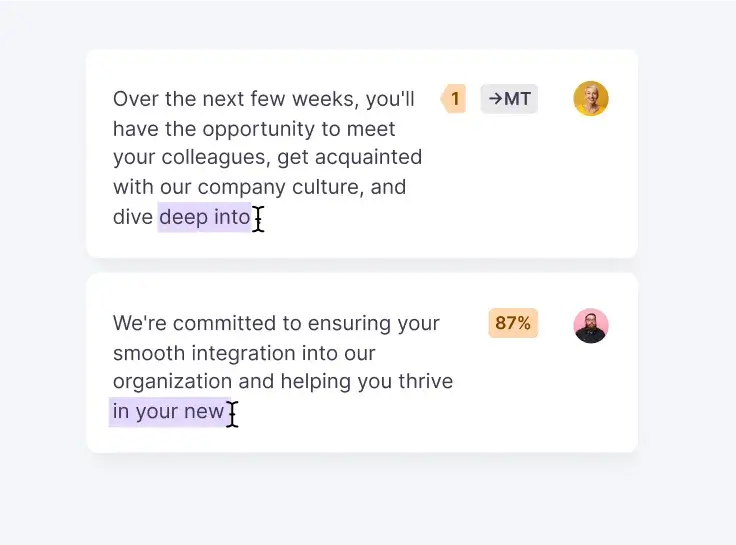
기계 번역은 빠른 초안을 제공해 줍니다. Smartcat의 비주얼 에디터에서는 페이지에서 번역된 각 문자열을 확인하고, 모바일에서 길어지는 제목을 줄이며, 용어집을 통해 제품 및 브랜드 이름을 일관되게 유지할 수 있습니다. 페이지에 승인이 필요한 경우 검토자를 지정하고, 준비된 언어만 게시하세요.
자주 묻는 질문
헤더 코드를 넣으려면 WordPress.com에서 여전히 비즈니스 요금제가 필요한가요?
현재 WordPress.com 가이드에는 프리미엄, 비즈니스, 커머스를 포함한 개인(Personal) 이상의 요금제가 나열되어 있습니다. 구식의 비즈니스 전용 규칙 대신 현재의 역량 설명서를 사용하십시오.
게시하기 전에 번역을 수정할 수 있나요?
네. Smartcat의 비주얼 에디터에서 문구를 다듬고 확정한 다음, 준비된 언어를 게시하세요.
WordPress.com에서 새 페이지를 추가하면 어떻게 되나요?
새 텍스트는 Smartcat 프로젝트에서 선택한 번역 모드를 따릅니다. 모든 새 페이지에 승인이 필요한 경우에는 검토된 번역을 선택하십시오. 자동 모드는 새로 발견된 텍스트를 번역할 수 있습니다. 어느 모드도 WordPress.com의 원본 콘텐츠를 변경하지 않습니다.