GDPR 준수 기관
ISO 27001 인증 획득 기관
SOC II 준수 조직
AI를 통해 Document360 고객센터를 번역하세요
고객이 모국어로 귀사의 제품을 구성하고, 문제를 해결하며, 이해할 수 있도록 지원하세요. Smartcat은 게시된 Document360 문서와 탐색 항목을 번역하며, 검토자는 해당 언어가 실제로 배포되기 전에 문맥에 맞게 표현을 확인합니다.
세계 최대 기업 중 80곳 이상이 Smartcat을 선택했습니다
Document360에 Smartcat을 추가하는 방법
게시된 Document360 URL에서 Smartcat 웹사이트 프로젝트를 생성하고 대상 언어를 선택하세요.
Connections → Integrations → Custom HTML, Header 배치 경로를 통해 생성된 Smartcat 스니펫을 설치합니다.
변경 사항을 게시하고 실제 사이트를 열어 스니펫이 있는지 확인하세요.
Smartcat의 비주얼 에디터에서 번역을 검토하고 준비된 언어를 게시하세요.
Document360 지식 베이스 번역
고객이 제품을 구성하고 문제를 해결하는 데 사용하는 지침을 번역하세요. Document360의 연결(Connections) → 연동(Integrations) → 사용자 지정 HTML(Custom HTML) 경로는 문서화된 맞춤 설정 지점을 제공합니다. 웹사이트 스니펫에는 헤더(Header) 위치를 사용하고 게시된 기술 자료를 점검하십시오.
문서 포털은 전체 페이지를 새로고침하지 않고도 문서를 변경할 수 있습니다. 초기 페이지만 볼 것이 아니라, 탐색을 통해 연결되는 다음 기사도 검토하십시오. 코드 예제와 명령어 이름은 그대로 유지하면서 해당 설명을 번역하십시오. 네이티브 다국어 지식 베이스 콘텐츠와 스크립트로 전달되는 번역은 서로 다른 게시 모델입니다.
방문자에게 변경되는 사항과 Document360에 그대로 유지되는 사항
제품명, 코드 식별자, 명령어 및 운영 데이터는 그대로 유지됩니다. 웹사이트 레이어는 번역된 텍스트를 독자에게 표시할 뿐이며, Document360 내 문서의 모국어 버전을 생성하지는 않습니다.
언어 출시 전 검토
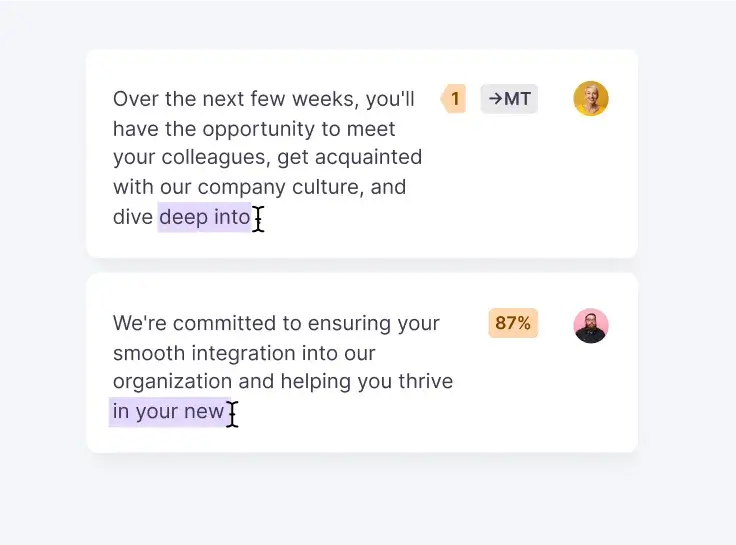
기계 번역은 빠른 초안을 제공합니다. Smartcat의 비주얼 에디터에서는 페이지에서 번역된 각 문자열을 확인하고, 모바일에서 길어지는 제목을 축소하며, 용어집을 통해 제품 및 브랜드 이름을 일관되게 유지할 수 있습니다. 페이지 승인이 필요할 때 검토자를 지정하고, 준비가 완료된 언어만 게시하세요.
자주 묻는 질문
미리보기에 번역이 표시되지 않는 이유는 무엇인가요?
사용자 지정 통합 동작은 게시된 지식 베이스에서 점검해야 합니다. 편집기 미리보기로는 해당 스니펫이 실제 발행된 기사와 이후의 탐색 과정에서 실행되는지 여부를 확인할 수 없습니다.
게시하기 전에 번역을 수정할 수 있나요?
네. Smartcat의 비주얼 에디터에서 문구를 다듬고 확정한 후, 준비된 언어를 게시하세요.
Document360에서 새 페이지를 추가하면 어떻게 되나요?
새 텍스트는 Smartcat 프로젝트에서 선택한 번역 모드를 따릅니다. 새로운 페이지마다 승인이 필요한 경우에는 검토된 번역을 선택하십시오. 자동 모드는 새로 발견된 텍스트를 번역할 수 있습니다. 두 모드 모두 Document360의 원본 콘텐츠를 변경하지 않습니다.
Document360 고객 센터를 더 많은 언어로 게시하세요
스니펫을 한 번만 설치하고, 컨텍스트 내에서 번역을 검토한 후, 타겟 고객에게 필요한 언어를 게시하세요. 모든 지식 및 지원 연동을 확인하거나 웹사이트 번역기의 작동 방식을 읽어보세요.